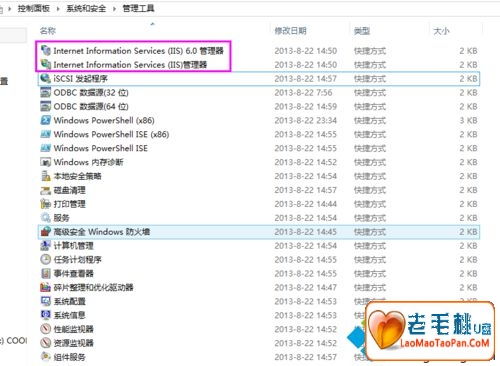
在Windows 10操作系统上进行Web开发或本地服务器配置时,许多用户会遇到一个常见问题:在控制面板或开始菜单中找不到“Internet信息服务(IIS)管理器”。这通常是因为IIS功能默认并未安装。本文将详细介绍几种解决方法,帮助您快速启用并找到IIS管理器。
一、启用IIS功能(核心步骤)
IIS是Windows的一个可选功能,需要手动启用。
- 打开“启用或关闭Windows功能”窗口:
- 在任务栏搜索框中输入“启用或关闭Windows功能”,并点击打开。
- 或者,通过“控制面板” > “程序” > “程序和功能” > “启用或关闭Windows功能”进入。
- 勾选IIS相关功能:
- 在弹出的窗口中,找到“Internet Information Services”并展开。
- 为确保基本功能可用,建议至少勾选以下选项:
- Web管理工具:包含IIS管理控制台(必需)。
- 万维网服务 > 应用程序开发功能:根据开发需要勾选(如ASP.NET、CGI等)。
- 万维网服务 > 常见HTTP功能:如默认文档、静态内容等(建议全选)。
- 点击“确定”,系统将自动安装所需组件,可能需要重启计算机。
二、安装后查找IIS管理器
启用功能后,可以通过以下方式访问:
- 使用搜索功能:在任务栏搜索框输入“IIS”或“Internet信息服务”,即可看到“Internet信息服务(IIS)管理器”选项。
- 通过运行命令:按下
Win + R,输入inetmgr并回车,可直接打开IIS管理器。 - 固定到开始菜单或任务栏:找到后右键点击,选择“固定到开始屏幕”或“固定到任务栏”,方便后续使用。
三、常见问题排查
如果安装后仍无法找到IIS管理器,请尝试以下步骤:
- 检查系统版本:家庭版Windows 10不支持IIS,需升级到专业版或企业版。
- 重启系统:安装完成后,重启计算机以确保所有更改生效。
- 修复系统文件:在命令提示符(管理员)中运行
sfc /scannow,检查并修复系统文件损坏。 - 重置IIS配置:以管理员身份运行命令提示符,输入
iisreset重启IIS服务。
四、扩展建议:安装完整IIS环境
对于Web开发者,建议在启用IIS时一并安装以下常用组件:
- .NET Framework 对应版本(如ASP.NET 4.8)。
- IIS管理脚本和工具,便于自动化操作。
- URL重写模块、应用程序初始化等扩展模块(可从Microsoft官网下载)。
###
在Windows 10中启用IIS管理器是一个简单但关键的步骤。通过正确安装和配置,您将能够顺利搭建本地测试服务器,支持ASP.NET、PHP等应用的开发和调试。如果问题依旧,可访问Microsoft官方社区或技术支持论坛寻求进一步帮助。